Sending beautiful email by Haroopad
우리는 하루에도 수십통의 이메일을 주고 받습니다.
아래 내용은 과거 동료 개발자로부터 서버 로직 개선에 대한 의견으로 받은 메일이다.
천천히 읽어 내려가면 무슨 이야기를 하는지 잘 이해할 수 있다.
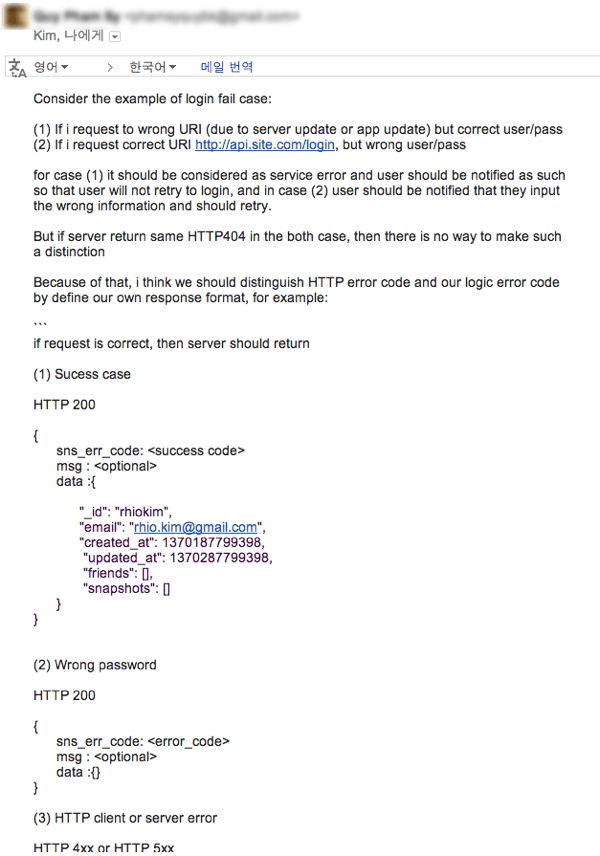
하지만 하루에도 수 많은 정보들이 다양한 채널을 통해 들어오고 수 십통의 메일이 이와 같은 텍스트라면 정보의 홍수 속에서 필요한 정보를 놓치는 실수를 종종하게 될 것이다.
보스와의 중요한 메일, 협력사와의 중요한 메일에서 실수가 발생한다면 과연 어떻게 될까?
좀더 가독성 있게 메일을 작성할 수 있다면 그 실수는 많이 줄어들 것이다.
그래서 하루패드에서는 관습적인 메일 작성에서 착안된 마크다운 포맷을 그대로 메일에 적용하였다.
메일 보내기
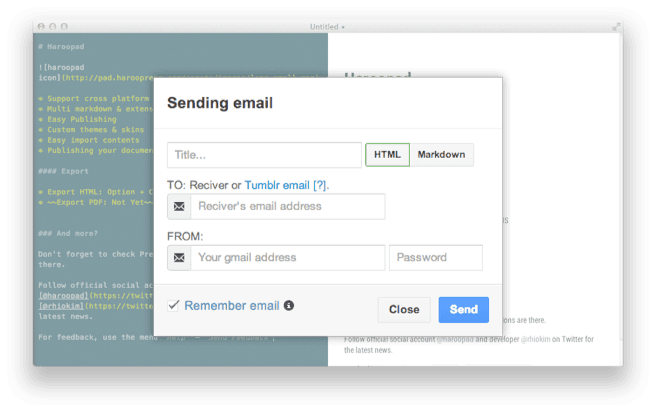
File 메뉴에 Sending... 기능을 클릭해도 위와 같은 다이얼로그가 나타난다.
메일 보내기 단축키
COMMAND(Ctrl) + Shift + E는 하루패드에서 앞으로 자주 쓰게 될 단축키이니 익숙해지면 좋다.
그럼 자세히 살펴보자.
제목 입력
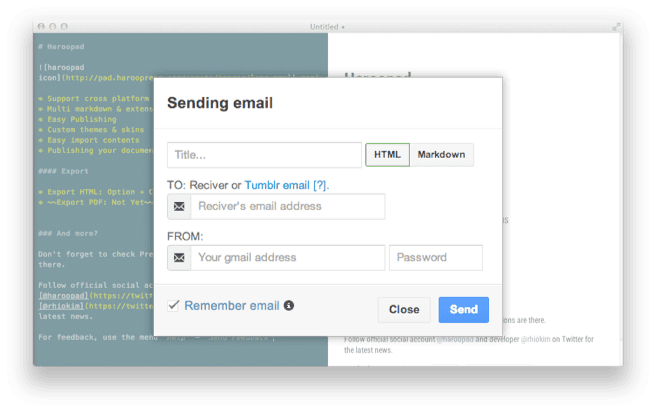
간단히 메일 제목을 입력하면 된다. 입력하지 않더라도 자동으로 본문 내용중 H1~H6 태그중 가장 윗줄에 존재하는 헤더 구문의 내용을 자동으로 채워준다.
문서 형태 선택
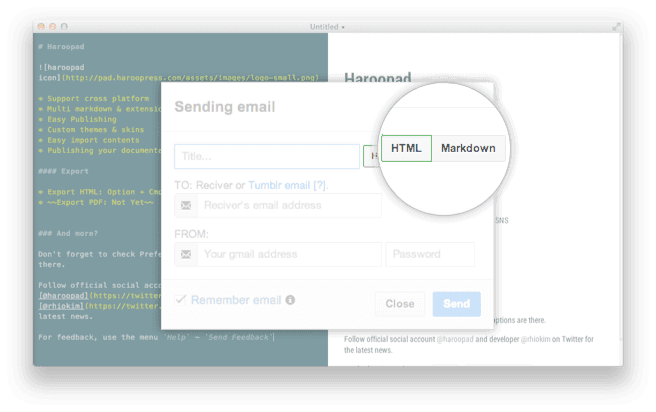
하루패드의 좌측은 에디터 영역 우측은 뷰어 영역이다. 메일을 보낼때 에디터 영역의 내용을 보낼지 우측의 변환된 문서 형태로 보낼 것인지 설정하는 것이다.
특별한 경우가 아니라면 HTML이 기본값이다.
받는사람(Reciver) 설정
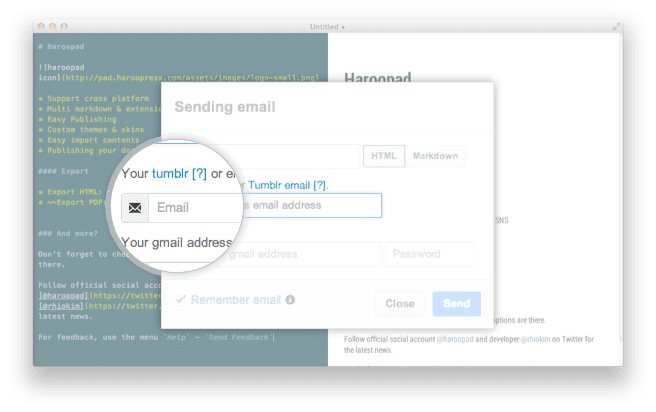
이 메일을 받을 사람의 이메일 주소를 입력하면 된다. 다이얼로그 좌측 하단을 보면 Remember email 체크박스를 체크하면 받는 사람 메일 주소가 저장되어 자동완성으로 재 사용할 수 있다.
보내는 사람 설정
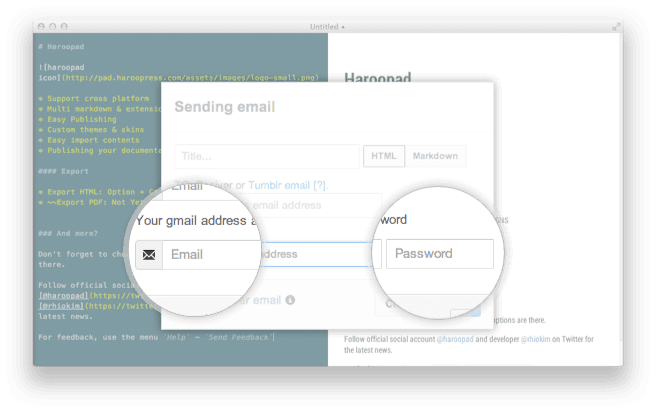
보내는 사람은 현재 본인의 구글 계정을 통해서만 보낼 수 있다. 입력한 메일 주소와 패스워드로 구글 SMTP 인증 후 메일을 보내게 된다.
그러면 구글 계정과 패스워드를 입력하자.
Remeber email 을 체크하면 보낸 사람의 이메일 주소도 저장된다. 단, 비밀번호는 저장되지 않는다.
메일 보내기
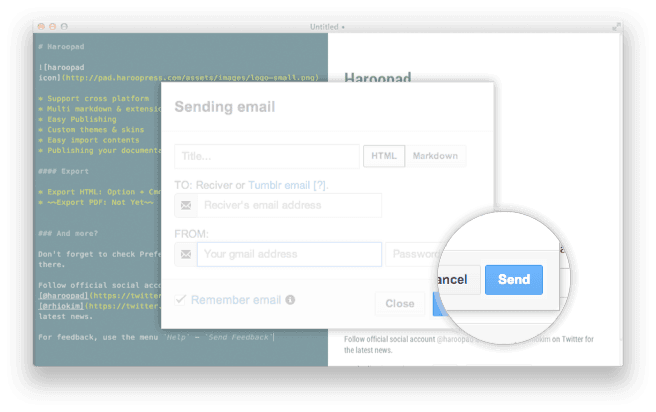
마지막으로 우측 하단에 Send 버튼을 클릭하면 메일이 전송된다.
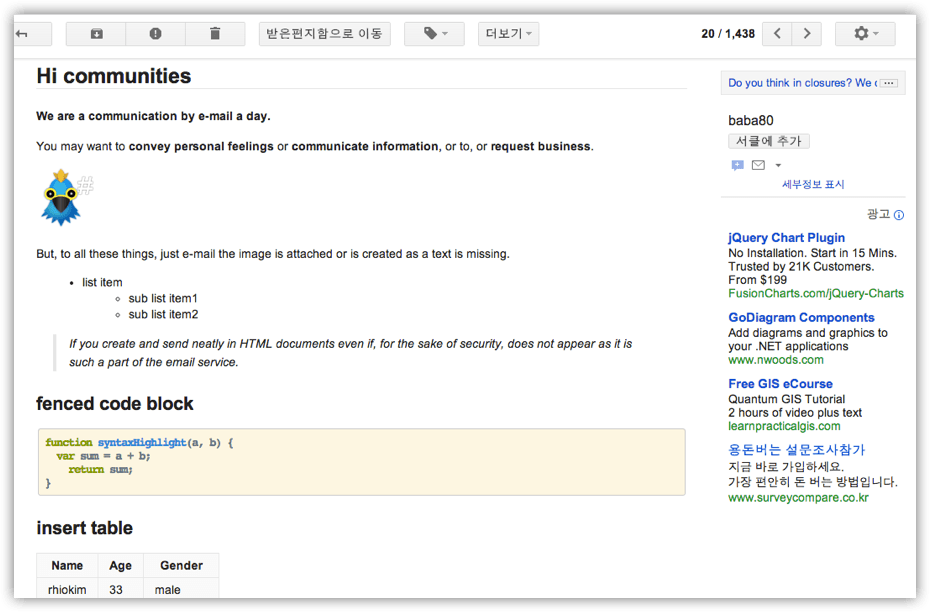
메일 예시
다음은 하루패드에서 작성해 구글로 보낸 메일 예시이다. 누가봐도 보기 편하고 문서의 요소들이 무엇을 말할 수 있는지 한눈에 알 수 있다.
비밀 번호 오류
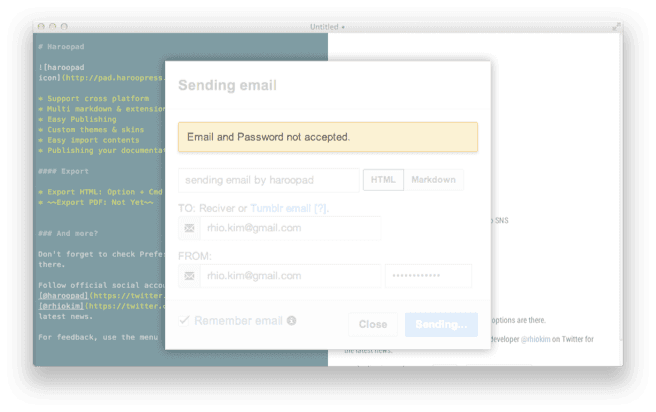
메일이나 비밀번호 입력 오류로 다음과 같은 메세지가 표시되면 하루패드 재 시작해야 한다. 그리고 메일과 비밀번호를 정확히 입력 후 보내야 한다.